如何利用Chrome开发者工具的Sources面板保存网页资源到本地
在计算机软硬件的开发及应用过程中,Chrome开发者工具是一个不可或缺的强大助手,它提供了丰富的调试和分析功能。其中,Sources面板允许开发者查看和调试网页的源代码、脚本文件及其他资源。在某些情况下,比如进行网页分析、学习优秀代码或保存特定资源时,将Sources面板中的内容保存到电脑本地非常有用。本文将详细介绍这一过程,并结合计算机软硬件的开发及应用背景,提供实用技巧。
一、Sources面板简介与作用
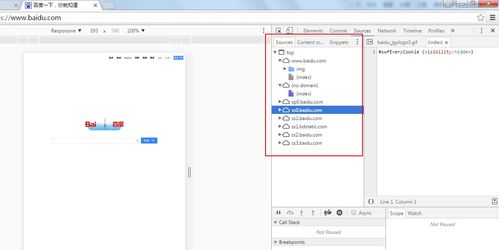
Sources面板是Chrome开发者工具的核心组成部分,位于“开发者工具”窗口内(可通过按F12键或右键点击网页选择“检查”打开)。它展示了当前网页加载的所有资源,包括HTML、CSS、JavaScript文件、图片、字体等,这些资源按域名和文件夹结构组织。在计算机软硬件的开发中,Sources面板常用于调试前端代码、优化性能或分析网页行为,而在应用层面,它可以帮助用户提取有用资源,例如保存网页设计元素或学习代码实现。
二、保存Sources面板内容到本地的步骤
要将Sources面板中的资源保存到电脑本地,可以遵循以下流程:
- 打开Chrome浏览器,访问目标网页,并启动开发者工具(按F12键)。
- 切换到Sources面板,在左侧文件树中浏览资源。这些资源通常按域名分类,例如“top”表示当前网页主域。
- 选择要保存的文件:点击文件树中的具体文件(如.js、.css或.html文件),右侧会显示其内容。
- 右键点击文件名或内容区域,从上下文菜单中选择“Save as...”(保存为)选项。如果该选项不可用,可能需要先确认文件是否可编辑——有时资源被锁定,但大多数静态文件可直接保存。
- 在弹出的对话框中,指定保存路径和文件名,然后点击“保存”。这样,文件就被下载到本地计算机。
对于保存整个网页资源(包括所有关联文件),一个更高效的方法是使用“Save All”功能(如果可用),但Chrome默认不直接提供此选项。作为替代,开发者可以结合硬件或软件工具,例如使用扩展程序(如“Save Page WE”)或编写脚本来自动化下载过程。在计算机软硬件开发中,这种方法常用于批量资源收集,比如在测试环境中模拟网页行为。
三、结合计算机软硬件开发及应用的进阶技巧
在更复杂的开发场景中,仅仅保存单个文件可能不够。以下是一些进阶方法,以增强资源保存的效率和实用性:
- 使用Network面板辅助:在Sources面板之外,Network面板记录了所有网络请求,可以在这里右键点击资源并选择“Save as”保存,特别适用于动态加载的资源。
- 自动化脚本:利用Python或Node.js编写脚本,通过Chrome DevTools Protocol(CDP)连接到浏览器,批量导出Sources资源。这在硬件集成开发中很有用,例如在嵌入式系统测试时保存网页界面代码。
- 本地镜像创建:为了完整保存网页供离线分析,可以使用“Save Page As”功能(在Chrome菜单中选择“另存为”),但注意这可能会丢失部分动态内容。结合Sources面板的保存,可以补充缺失文件。
- 硬件兼容性考虑:在保存资源时,需确保本地计算机的软硬件环境兼容,例如检查文件编码(如UTF-8)以避免乱码,或使用高性能存储设备处理大型资源。
四、应用案例与注意事项
在计算机软硬件的实际应用中,保存Sources资源常用于以下场景:前端开发人员调试和备份代码;研究人员分析网页安全漏洞;设计师提取CSS样式或图片素材。但需注意,保存他人网页资源应遵守版权和法律,仅用于学习或授权用途。某些资源可能受CORS(跨源资源共享)策略限制,导致无法直接保存——在这种情况下,可以考虑使用代理工具或修改浏览器设置。
通过Chrome开发者工具的Sources面板保存资源到本地,是一个简单却强大的功能,能显著提升开发和应用效率。结合计算机软硬件知识,开发者可以进一步优化流程,实现资源的高效管理。无论是新手还是经验丰富的专业人士,掌握这一技巧都将为项目带来便利。
如若转载,请注明出处:http://www.kmled168.com/product/77.html
更新时间:2026-10-11 13:49:10