笔记本电脑键盘失灵的原因及解决方案 从软硬件开发应用视角探讨
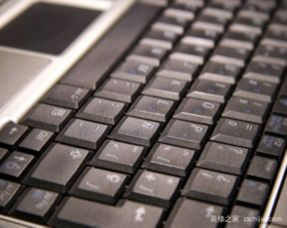
笔记本电脑键盘作为人机交互的核心输入设备,一旦失灵将严重影响使用体验。本文将从计算机软硬件开发与应用的视角,深入剖析键盘失灵的常见原因,并提供系统性的解决方案,帮助用户快速定位并解决问题。
一、键盘失灵的主要原因分析
1. 软件层面原因
- 驱动程序问题:驱动程序是硬件与操作系统之间的桥梁。驱动过时、损坏或不兼容会导致键盘无法被系统正确识别。现代操作系统的即插即用功能虽已高度自动化,但驱动程序的开发仍可能因厂商优化不足或系统更新产生冲突。
- 操作系统故障:系统文件损坏、注册表错误或病毒/恶意软件感染可能干扰键盘的正常工作流程。尤其是在系统升级或安装新软件后,软件层面的冲突较为常见。
- 应用程序冲突:某些应用程序(特别是键盘快捷键管理软件、输入法或游戏辅助工具)可能会劫持键盘输入信号,导致部分或全部按键失效。
2. 硬件层面原因
- 物理损坏:这是最常见的硬件问题,包括液体泼洒、按键卡住、键帽脱落或内部排线松动。笔记本电脑键盘通常采用薄膜式结构,一旦液体渗入容易导致电路短路。
- 连接接口故障:键盘通过柔性排线与主板连接,长期开合笔记本可能导致排线磨损或接触不良。在硬件设计上,排线接口的耐久性是厂商需要重点考量的工程问题。
- 主板相关故障:键盘控制器集成在主板上,若主板上的相关电路(如EC嵌入式控制器)出现故障,会影响整个键盘模块的工作。
二、系统性的解决方案
第一步:软件排查与修复
- 重启计算机:这是最简单的软重置方法,可以清除临时性的系统错误或驱动冲突。
- 检查并更新驱动程序:
- 进入设备管理器,找到键盘设备,尝试卸载后重新扫描硬件改动,让系统自动重装驱动。
- 访问笔记本制造商官网,下载并安装最新的键盘驱动程序,确保其与当前操作系统版本兼容。
- 安全模式测试:重启进入安全模式,若键盘在安全模式下工作正常,则问题很可能源于第三方软件冲突。可逐一排查最近安装的应用程序。
- 系统还原与病毒查杀:利用系统还原点恢复到键盘正常工作的状态;运行杀毒软件进行全盘扫描,排除恶意软件干扰。
第二步:硬件检测与修复
- 外部键盘测试:连接USB外接键盘,若外接键盘工作正常,则基本可确定是笔记本内置键盘的硬件问题。
- 物理检查与清洁:
- 仔细检查是否有异物卡在按键下方,可使用压缩空气清理键隙。
- 若曾泼洒液体,应立即断电并倒置笔记本,待彻底干燥后再尝试使用。严重时需拆机清理,但建议非专业人士送修。
- 排线检查与重接:对于具备一定动手能力的用户,可参考官方维修手册,小心打开笔记本后盖,检查键盘排线是否松动,并重新插拔确保连接稳固。
- 专业维修:若以上方法均无效,可能是键盘模组本身或主板出现故障。此时应联系官方售后或专业维修机构进行检测与部件更换。
三、从软硬件开发应用角度的预防建议
- 软件开发层面:应用程序开发者应避免全局键盘钩子的滥用,减少软件冲突风险;系统开发者可通过更稳健的驱动框架和硬件抽象层来提升外设兼容性。
- 硬件设计层面:制造商可采用防泼溅设计、更耐用的排线接口材料,并提供模块化的键盘组件以便于用户更换。
- 用户应用习惯:定期更新系统和驱动,避免在笔记本附近放置液体;使用键盘膜进行物理防护;不安装来源不明的软件,降低冲突与中毒风险。
###
笔记本电脑键盘失灵是一个涉及软硬件多层面的综合问题。通过从软件到硬件的系统性排查,大部分问题都能得到有效解决。随着软硬件开发技术的进步,未来键盘的可靠性与可维护性有望进一步提升,但用户养成良好的使用与维护习惯仍是保证设备稳定运行的关键。
如若转载,请注明出处:http://www.kmled168.com/product/58.html
更新时间:2026-10-11 11:54:35